
엑셀에서 가장 막막한 순간은 “이걸 어떤 함수로 해야 하지?” 싶을 때, 그리고 “수식을 넣었는데 왜 오류가 뜨지?” 싶을 때입니다. 이때 ChatGPT 엑셀 활용을 알면, 함수 이름을 몰라도 원하는 걸 말로 설명해서 수식을 받을 수 있습니다. 이 글에서는 수식 만들기, 오류 고치기, 복잡한 수식 해석까지 복붙용 프롬프트와 함께 정리합니다.
이 글에서 다루는 것
- 함수를 몰라도 원하는 수식 받는 법
- VLOOKUP #N/A 같은 오류를 ai로 고치는 법
- 전임자가 남긴 복잡한 수식 해석하기
- 그대로 쓰는 복붙용 프롬프트

1. 함수를 몰라도 : 원하는 걸 “말로” 설명하세요
ai의 핵심은 함수 이름을 몰라도 된다는 점입니다. 무엇을 하고 싶은지 한국어로 설명하면 됩니다.
복붙용 프롬프트:
나는 엑셀을 쓰고 있어. 다음을 처리하는 수식을 만들어줘.
- 데이터 위치: A2:A100에 상품명, B2:B100에 금액이 있어
- 하고 싶은 것: "사과"라는 상품의 금액 합계를 구하고 싶어
- 수식과 함께, 각 부분이 무슨 뜻인지도 한 줄로 설명해줘
이렇게 데이터 위치 + 하고 싶은 것을 같이 주면 정확한 수식이 나옵니다.
2. 오류가 뜰 때 : 오류 메시지를 그대로 보여주세요
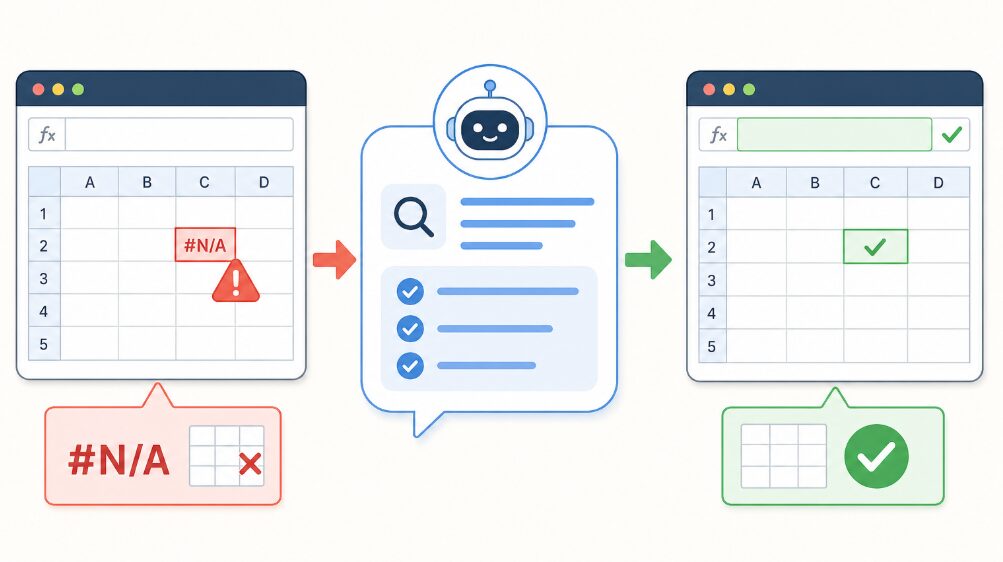
VLOOKUP에서 #N/A, SUMIFS에서 숫자가 안 맞을 때, ChatGPT에 수식과 상황을 같이 주면 원인을 찾아줍니다.
복붙용 프롬프트:
아래 엑셀 수식에서 #N/A 오류가 나. 원인과 고친 수식을 알려줘.
- 내 수식: =VLOOKUP(D2, A:B, 2, 0)
- 상황: D2 값이 분명히 A열에 있는데도 #N/A가 떠
- 가능한 원인을 두세 가지로 짚어주고, 각각 어떻게 확인하는지 알려줘#N/A는 보통 공백·데이터 형식(텍스트 vs 숫자) 문제인데, ai가 이런 흔한 원인을 짚어줍니다.
3. 복잡한 수식 해석 : 통째로 붙여넣고 물어보기
전임자가 남긴 7단계 중첩 수식처럼 해석이 안 될 때:
“`
아래 엑셀 수식이 무슨 일을 하는지 단계별로 쉽게 설명해줘.
초보도 이해할 수 있게, 안쪽 함수부터 차례로 풀어줘.
=IFERROR(VLOOKUP(A2,Sheet2!$A$2:$D$100,4,0),”없음”)
마지막 줄의 수식 자리에 본인이 해석하고 싶은 수식을 넣으면 됩니다. (위는 예시입니다.)
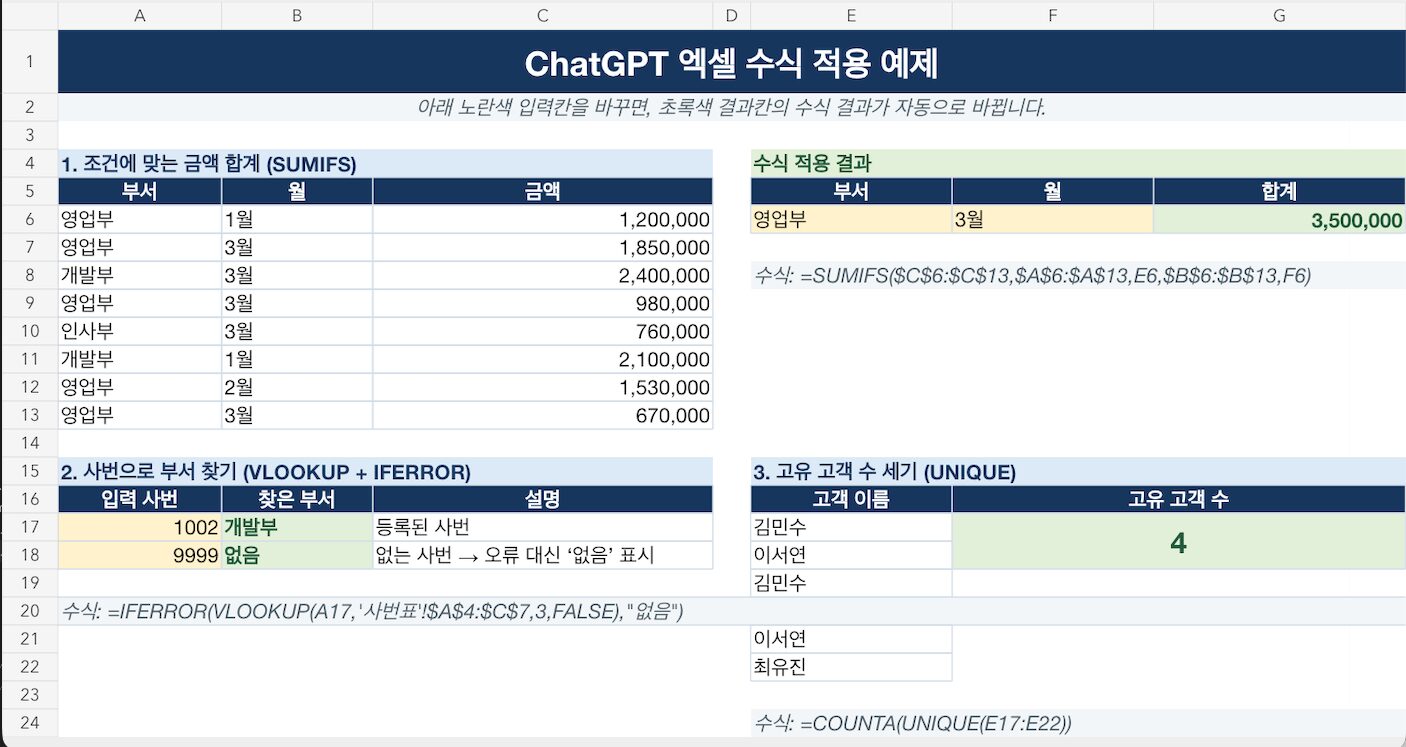
ai는 이 수식을 받으면 “가장 안쪽의 VLOOKUP이 먼저 A2 값을 Sheet2에서 찾고, 그 결과를 IFERROR가 감싸서 오류가 나면 ‘없음’으로 바꾼다”처럼 바깥에서 안으로, 또는 안에서 바깥으로 순서대로 풀어줍니다. 모르는 함수가 섞여 있어도 한 줄씩 뜻을 알려주니, 전임자가 남긴 복잡한 수식도 더 이상 손대기 무섭지 않습니다.
4. 자주 쓰는 작업별 프롬프트 예시
실제 업무에서 자주 나오는 상황별로, 그대로 복사해 쓸 수 있는 프롬프트를 정리했습니다.
조건에 맞는 값만 합계 (SUMIF / SUMIFS)
A열에 부서, B열에 월, C열에 금액이 있어.
"영업부"이면서 "3월"인 행의 금액 합계를 구하는 수식을 만들어줘.
두 표를 합치기 (VLOOKUP / XLOOKUP)
Sheet1에 사번과 이름이 있고, Sheet2에 사번과 부서가 있어.
Sheet1에 각 사번의 부서를 가져와서 채우는 수식을 알려줘.
가능하면 XLOOKUP 버전도 같이 알려줘.
중복 제거하고 고유값만 세기
A열에 고객 이름이 중복으로 여러 번 들어 있어.
중복을 빼고 고유한 고객이 몇 명인지 세는 수식을 알려줘.
이처럼 “내 데이터가 어디에 있고(범위), 무엇을 원하는지(목표)” 두 가지만 분명히 적으면, 함수 이름을 몰라도 거의 모든 표 작업을 해결할 수 있습니다.
5. 더 잘 쓰는 팁
- 한 번에 하나씩 요청하세요. 여러 개를 한 프롬프트에 넣으면 답이 부정확해집니다.
- 셀 범위를 구체적으로 알려주세요. (A2:A100처럼)
- 결과 수식은 실제 데이터로 한 번 테스트한 뒤 쓰세요. AI도 가끔 틀립니다.
자주 묻는 질문
Q. 무료 ChatGPT로도 되나요?
네, 됩니다. 수식 만들기·오류 해결 정도는 무료 버전으로 충분합니다.
Q. 엑셀 파일을 통째로 올려야 하나요?
아니요. 보통은 데이터 위치와 원하는 것을 글로 설명하면 됩니다. 민감한 데이터는 올리지 마세요.
Q. ai가 준 수식이 틀리면요?
오류 메시지나 “결과가 이상하다”고 그대로 다시 말하면, ai가 수정해줍니다. 대화하듯 고쳐나가면 됩니다.
더 깊은 엑셀 함수 학습이 필요하면 Microsoft 엑셀 함수 공식 문서도 함께 참고하세요.