
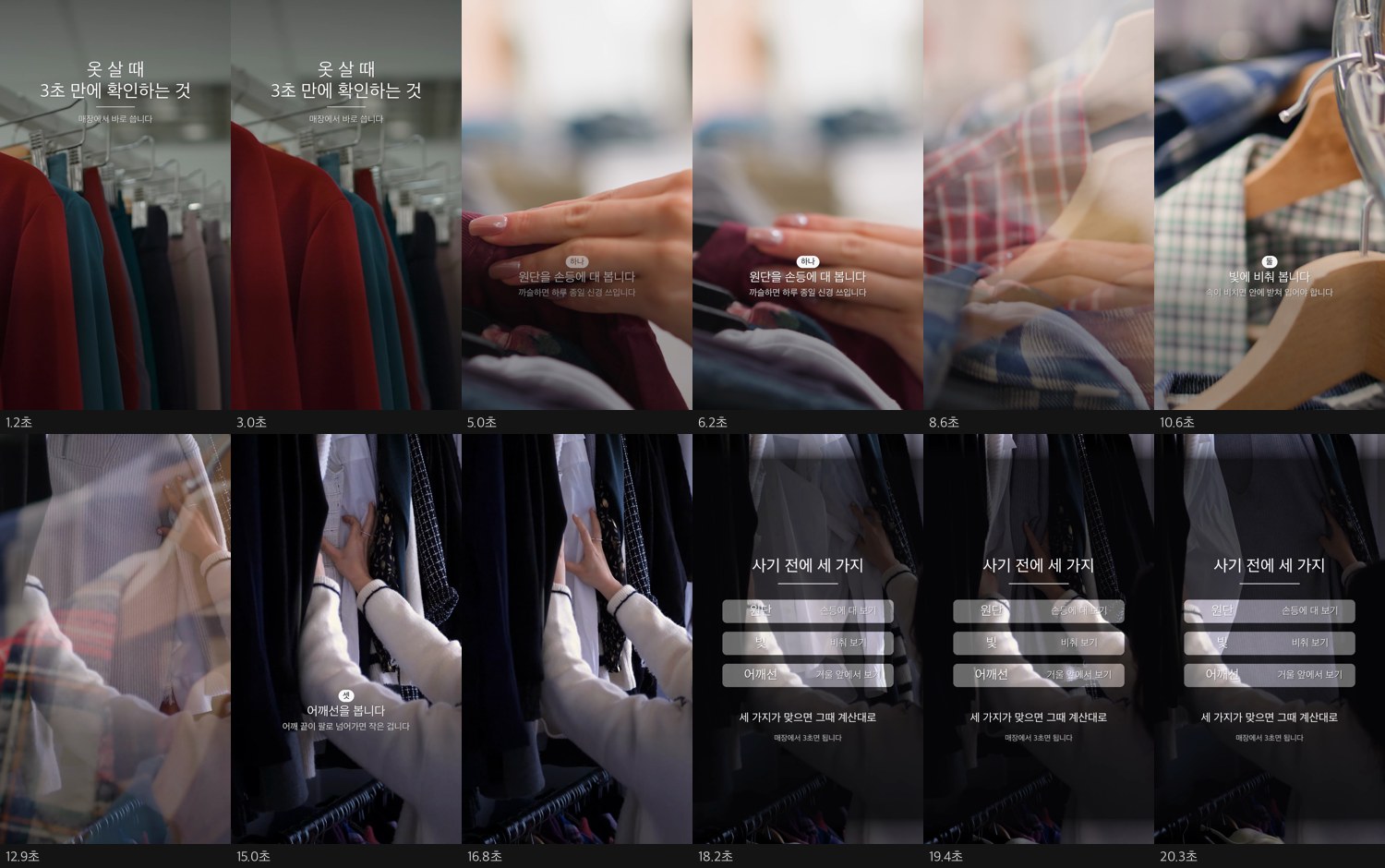
콘텐츠를 자동으로 만드는 흐름을 짤 때 영상이 늘 마지막에 남습니다. 텍스트는 모델이 쓰고 이미지는 생성하면 되는데, 영상은 편집이라는 단계가 붙어서요. 생성형 영상 도구를 쓰면 결과물이 mp4 하나로 끝나 파이프라인에 다시 넣기가 어렵습니다.
※ 이 글에는 제휴 링크가 포함되어 있으며, 제휴활동을 통해 소정의 수수료를 지급받을 수 있습니다.
구매자에게 추가 비용은 발생하지 않습니다.
콘텐츠를 꾸준히 올리다 보면 영상 앞에서 속도가 떨어집니다. 글이야 쓰면 되고 이미지는 만들면 되는데 영상은 편집이라는 관문이 하나 더 있어서요. 편집 프로그램을 배우자니 시간이 들고 매번 외주를 주자니 주기가 안 맞습니다.
그래서 영상 편집을 ai에게 맡겨봤습니다. 프리미어 프로를 열어놓고 원하는 그림을 말로 넘기면 ai가 대신 편집하는 방식입니다. 편집 프로그램을 다룰 줄 몰라도 되고 매주 찍어내야 하는 사람이라면 두 번째 편부터 훨씬 빨라집니다.
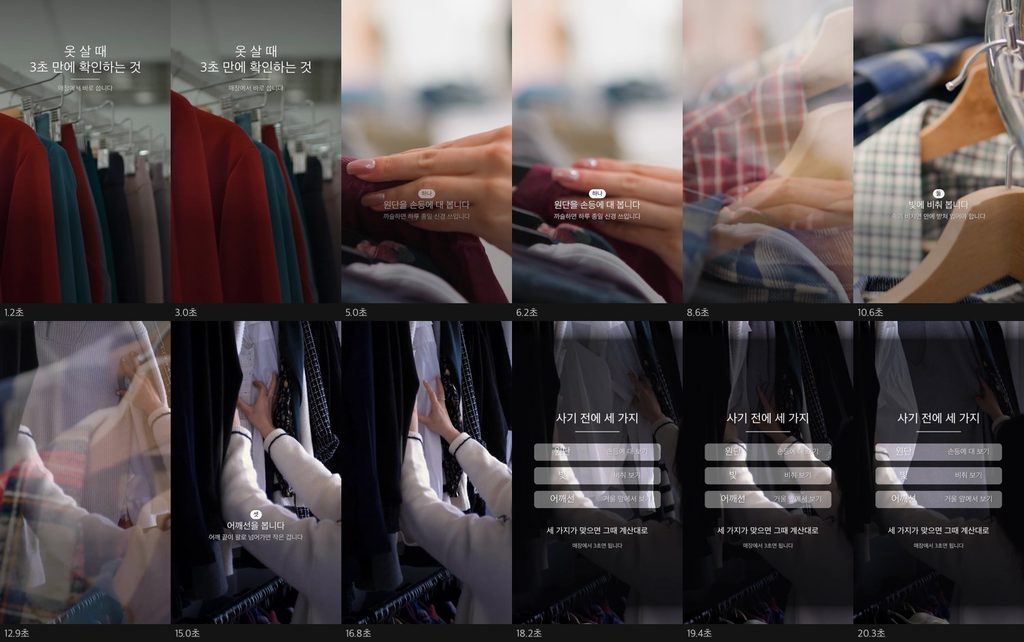
세로 릴스 한 편으로 확인한 내용을 적습니다.
어도비 영상 편집 프로그램을 몰라도 되는 원리
프리미어에서 사람이 마우스로 하는 동작에는 기능에는 저마다 부를 수 있는 이름이 붙어 있습니다. 컷을 자르는 동작, 클립을 트랙에 올리기, 화면 크기 바꾸기, 파일로 뽑는 것까지 전부요.
근데 우리가 부르는 명칭들과 내부적인 스크립트는 차이가 있고 그 내부적인 명칭은 대부분 모릅니다. 우리는 어디를 눌러야 자르기가 되는지부터 확인하고 편집하는 것이니까 사실 몰라도 되는 부분이죠. ai는 이런 이름을 알고 순서대로 부를 수 있습니다. 그래서 역할이 이렇게 나뉩니다.
- 사람: 무엇을 원하는지 말한다
- ai: 그 말을 프리미어의 이름들로 바꿔 순서대로 실행한다
어도비 앱들이 오래전부터 이 명칭들을 외부에 공개해온 덕분에 가능한 구조입니다. 모든 편집 도구가 이런 창구를 열어두지는 않습니다.
지시한 것은 5줄
세로 영상 소재 네 개를 각각 4.6초씩 잘라서 이어 붙여줘
컷이 바뀔 때 0.4초 동안 부드럽게 넘어가게
첫 컷은 화면이 천천히 커지고, 다음 컷은 반대로
자막은 인스타 버튼에 가리지 않는 높이로
세로 1080×1920으로 내보내줘
전문 용어가 없습니다. 결과를 보고 “첫 컷은 더 천천히” 정도로 고쳐 말하면 그 값만 바뀝니다.
사실 사람은 저렇게 정교하게 다 지시하지는 않았고, 소스영상 컷들을 가지고 ai가 4.6초씩으로 계산해서 넣은 거예요. 부드럽게 전환할 때도 너무 느리지 않게 하라고 했을 뿐이고 ai가 0.4초로 처리했습니다. 그리고 나머지는 릴스 등으로 올릴 때 UI에 가려지지 않도록 자막 배치를 변경하라고 했구요.
반복해서 만들 때 달라지는 것
한 편만 만들 거라면 어떤 방법이든 상관없습니다. 하지만 생산성은 두 번째 편부터 차이가 생기게 됩니다.
ai로 영상편집을 하면서 프리미어프로를 쓰게 되면 장점이 있습니다. 편집이 끝나면 영상 파일과 함께 프리미어 프로젝트 파일이 남습니다. 컷을 어디서 잘랐는지, 화면이 얼마나 커졌는지가 값으로 적혀 있습니다. 자막이 몇 초에 어떤 문장으로 들어갔는지까지 들어 있고요.
그래서 다음 편은 처음부터 만드는 대신 값을 바꿔 다시 돌립니다.
| 바꾸고 싶은 것 | 하는 일 |
|---|---|
| 자막 문구 | 문장만 갈아 끼우고 다시 뽑기 |
| 소재 한 컷 | 그 자리 클립만 교체 |
| 규격(가로·정사각) | 내보낼 규격만 바꿔 다시 뽑기 |
| 컷 길이 | 초 단위 값 수정 |
같은 값이면 같은 결과가 나옵니다. 지난번과 다르게 나올 걱정 없이 부분만 손대는 방식이라 매주 돌리는 콘텐츠에 붙이기 좋습니다.
정해줘야 하는 다섯 가지
물론 아무 말도 안 하면 아무것도 나오지 않습니다. 이번에 사람이 정한 항목은 다섯 가지였습니다.
| 무엇을 | 이번 기준 |
|---|---|
| 소재 | 세로 영상 네 편 |
| 길이와 순서 | 컷마다 4.6초, 도입 → 본론 셋 → 마무리 |
| 화면 움직임 | 컷마다 커질지 작아질지 |
| 자막 문구 | 컷별로 한두 줄 |
| 내보낼 규격 | 세로 1080×1920 |
소재는 어도비 스톡에서 무료로 쓸 수 있는 영상을 썼습니다. 어떤 장면이 필요한지 말하면 ai가 검색해서 받아오니까 소재를 외부 사이트에서 받아 폴더에 정리하는 단계가 통째로 빠지더라고요.
화면 움직임과 자막에서 알아둘 것
컷을 그냥 붙이면 사진첩을 넘기는 느낌이 납니다. 화면이 조금씩 커지거나 작아지는 변화가 있어야 영상으로 읽히거든요. 편집에서 키프레임이라고 부르는 기능인데 시작 크기와 끝 크기 두 개만 정하면 사이는 프로그램이 채웁니다. 컷마다 방향을 바꿔주면 단조로움이 줄어듭니다.

1080×1920 세로 화면에서는 아래 420픽셀, 위 250픽셀 정도를 앱 UI가 덮습니다. 기본값대로 맨 아래에 자막을 두면 좋아요·댓글 버튼에 묻히죠. 가려지지 않는 높이에 놓아달라고 미리 말해두면 됩니다. 자막은 위치가 결과를 가릅니다.
자막 문안을 틀로 만들어 재사용하기
컷마다 한 줄씩 얹으면 정보는 들어가지만 흐름이 끊깁니다. 짧은 영상에서 자막은 이야기 구조를 지고 갑니다. 이번에는 20초를 다섯 박자로 나눴습니다.
| 자리 | 역할 |
|---|---|
| 도입 | 무엇에 대한 영상인지 한 줄로 |
| 본론 셋 | 항목마다 무엇을 보고 어떻게 판단하는지 |
| 마무리 | 셋을 다시 모아 닫기 |
본론 각 줄에는 관찰과 판단을 함께 넣습니다. “원단을 만져 봅니다”에서 끊으면 보는 쪽은 만져서 무엇을 알라는 건지 모르거든요.
다섯 박자 구조는 다음 편에도 그대로 씁니다. 소재와 문장만 갈아 끼우면 되니 콘텐츠를 반복해서 올릴 때 매번 구성을 새로 고민하지 않아도 됩니다.
문장과 소재를 짝지어 넘기기
자막은 원단 이야기인데 화면에는 옷걸이가 나온 적이 있습니다. 소재를 먼저 고르고 문장을 나중에 쓰면 둘이 어긋납니다.
지시를 넘길 때 문장과 소재를 짝지어 적으면 순서가 흐트러지지 않습니다. 자동화 흐름에서는 문안 파일에 소재 이름을 같은 줄에 적어두는 방식이 편합니다.
끝 프레임과 검수
릴스는 끝나면 처음으로 되돌아가거나 마지막 화면에서 멈추는데 끝 프레임이 검게 비면 이어지는 순간이 끊겨 보입니다. 마무리 카드를 끝까지 띄운 채로 닫고 소재를 그 뒤까지 물려 두면 해결됩니다.
검수는 재생 대신 정지 화면으로 합니다. 몇 초 간격으로 프레임을 뽑아 나란히 놓으면 자막이 빠진 구간이 한눈에 보입니다. 화면이 겹치는 자리, 글자가 잘린 자리도 같이 잡히고요. 반복해서 돌리는 흐름이라면 이 확인을 마지막 단계로 붙여두는 편이 좋습니다.
사람이 화면을 만지는 지점
준비 단계에서 두 번입니다. 프리미어에 파일 접근을 허용하는 것, 그리고 ai가 드나들 창구를 프리미어 안에서 한 번 열어두는 것입니다. 창구는 한 번 열면 계속 쓰입니다.
어도비 앱끼리도 사정이 다릅니다. 애프터 이펙트는 프로그램을 띄우지 않고도 밖에서 렌더가 걸리지만 프리미어는 그 길이 없어 창구를 두는 방식으로 갑니다. 크리에이티브 클라우드를 쓰면 앱을 깔아두는 것으로 준비가 끝나고 이미지가 필요한 단계에서는 포토샵을, 영상 단계에서는 프리미어를 ai가 골라 씁니다.
생성으로 뽑는 방식과 나란히 놓으면
제품 링크 하나로 조사·기획·이미지·영상까지 한 번에 뽑아주는 도구들이 나와 있습니다. 소재가 아무것도 없는 상태에서 결과를 빨리 봐야 할 때 강합니다. 촬영 장비나 모델 없이 시작할 수 있는 것도 장점이고요.
편집 쪽은 쓸 소재를 놓고 화면 구성을 값으로 붙드는 방식이라 강한 지점이 다릅니다. 어느 쪽이 낫다기보다 손에 남는 것과 비용이 붙는 자리가 좌우됩니다.
비용부터 보면 생성으로 뽑는 도구는 만든 분량이 곧 비용이라 시안을 여러 벌 뽑거나 비율을 바꿔 다시 뽑을수록 늘어납니다. 편집 쪽에서 반복해 뽑을 때는 렌더 시간이 듭니다.
이번 작업에 실제로 들어간 것은 어도비 구독과 ai 사용료 두 가지였습니다. 소재로 쓴 세로 클립 네 편이 어도비 스톡 무료 자산이라 생성 크레딧이 나가지 않았고 프리미어는 크리에이티브 클라우드에 포함돼 있습니다.
마치며
편집 프로그램을 배우지 않고도 영상 단계를 채울 수 있습니다. 대신 무엇을 만들지는 사람이 정합니다. 장면의 순서와 자막 문안은 결국 지시하는 쪽의 판단으로 남습니다.
저는 값을 넘기기 전에 완성 화면을 한 장 그려둡니다. 목표 화면이 있으면 ai는 그 그림에 맞추는 작업을 합니다. 없으면 매번 새로 만들게 되고요. 반복해서 돌릴 콘텐츠라면 이 한 장이 가장 크게 아껴줍니다.