
포토샵 AI Assisted라는 탭이 생겼습니다. 우리가 AI 이미지 도구를 여러 개 쓰다 보면 결과물이 도구마다 흩어집니다. 생성은 한 곳에서, 배경 제거는 다른 곳에서, 마무리 편집은 포토샵에서 하는 식이죠. 포토샵의 AI Assisted 작업 공간은 이 흐름을 한 파일 안으로 모읍니다.
※ 이 글에는 제휴 링크가 포함되어 있으며, 제휴활동을 통해 소정의 수수료를 지급받을 수 있습니다.
구매자에게 추가 비용은 발생하지 않습니다.
포토샵 왼쪽 위 탭으로 AI Assisted와 Pro Editor를 오갈 수 있는 탭이 생긴 건데요, 그동안 파이어플라이에서 생성하던 것도 포토샵 안으로 들어온 셈입니다. AI Assisted에서 만든 결과가 Pro Editor의 레이어로 그대로 이어집니다. AI Assisted 작업 공간은 일반 포토샵 27.10(2026년 8월)부터 “AI 지원 편집기(Beta)”로 제공됩니다. 아래 화면은 포토샵 베타 28.0.1 기준이라 일반판과 도구 구성이 일부 다를 수 있습니다. 하지만 일반 버전도 포토샵 AI Assited 기능을 사용할 수 있습니다.
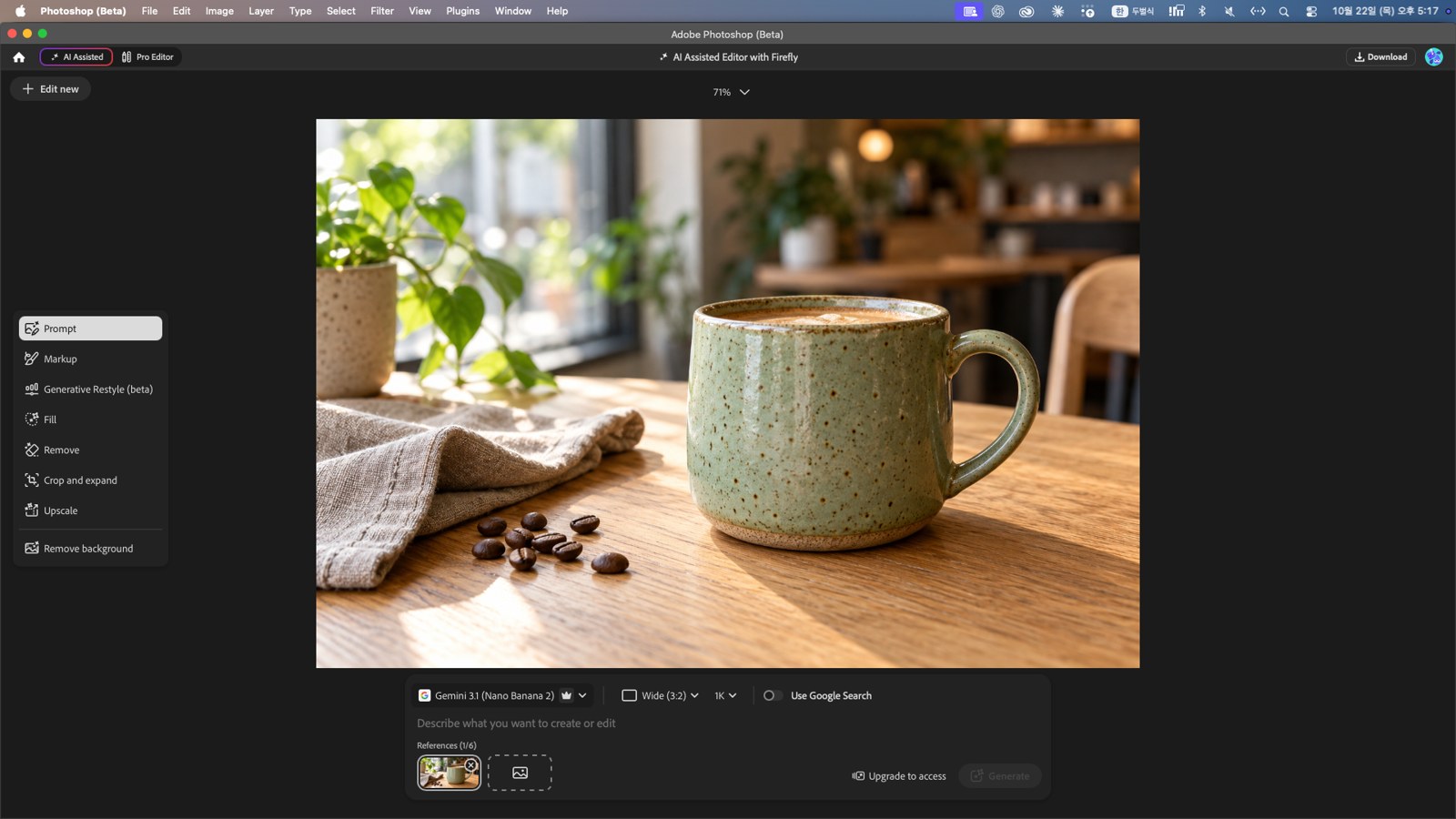

포토샵 AI 두 화면의 역할 나누기
| 작업 | 어느 화면 |
|---|---|
| 배경 제거, 지우기, 채우기, 확장, 업스케일 | AI Assisted의 도구 버튼 |
| 문장으로 편집, 스타일 바꾸기 | AI Assisted의 Prompt, Generative Restyle |
| 레이어 조합, 글씨, 마스크, 정렬 | Pro Editor |
| 스크립트 자동화 | Pro Editor(레이어 단위로 다룸) |
AI Assisted는 프롬프트와 버튼 중심이고, Pro Editor는 레이어와 도구 중심입니다. 어도비 공식 페이지는 이 기능을 “Photoshop에서 직접 Firefly 크리에이티브 도구를 사용”하는 AI 지원 편집기(Beta)로 소개합니다. 원래의 포토샵 기능이라고 생각하시면 됩니다.
결과가 레이어로 돌아오는 구조
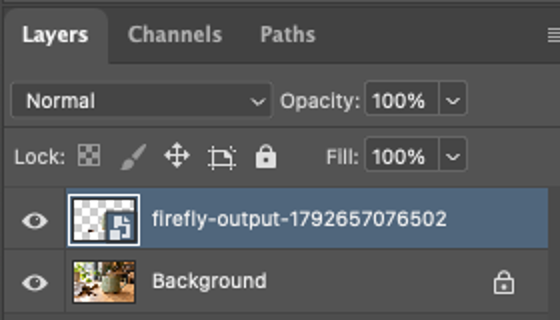
AI Assisted에서 배경 제거를 실행한 뒤 Pro Editor로 돌아오면, 원본 Background 위에 “firefly-output-숫자” 이름의 스마트 오브젝트 레이어가 추가됩니다. 원본은 손대지 않은 채 남아 있습니다.
자동화 관점에서는 이 점이 중요합니다. AI Assisted에서 사람이 빠르게 결과를 고르고, 그다음 레이어 작업은 스크립트로 이어 붙일 수 있기 때문입니다. 레이어 이름이 “firefly-output”으로 시작하니 스크립트에서 AI 결과 레이어를 찾기도 쉽습니다.
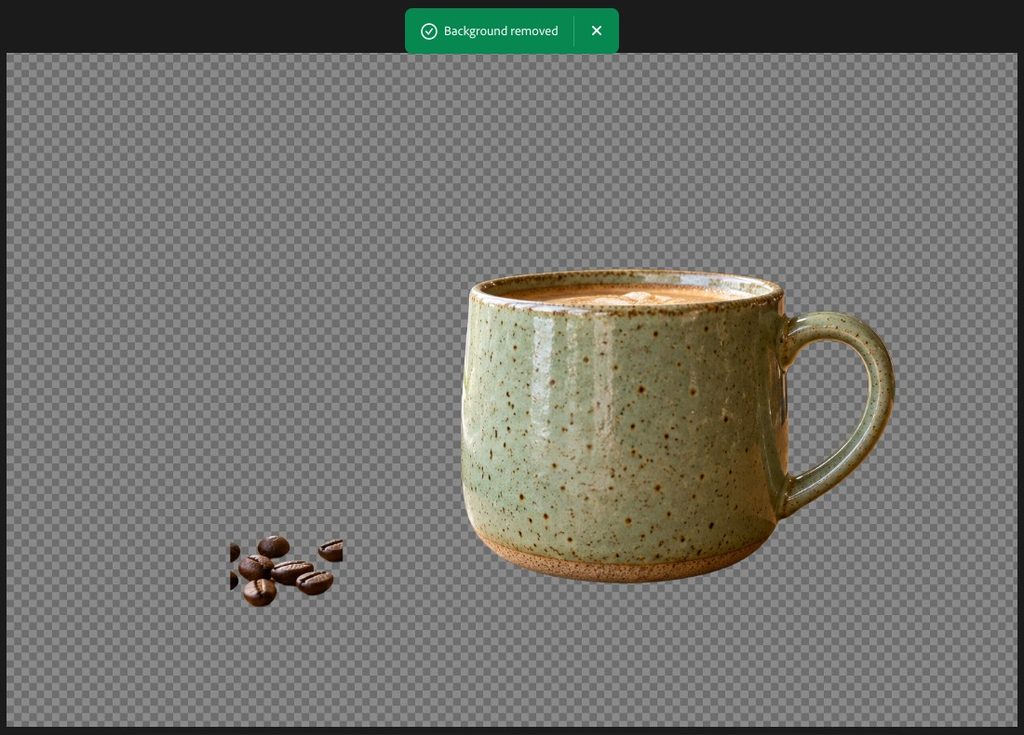
상품 사진 한 장을 세로 피드용으로
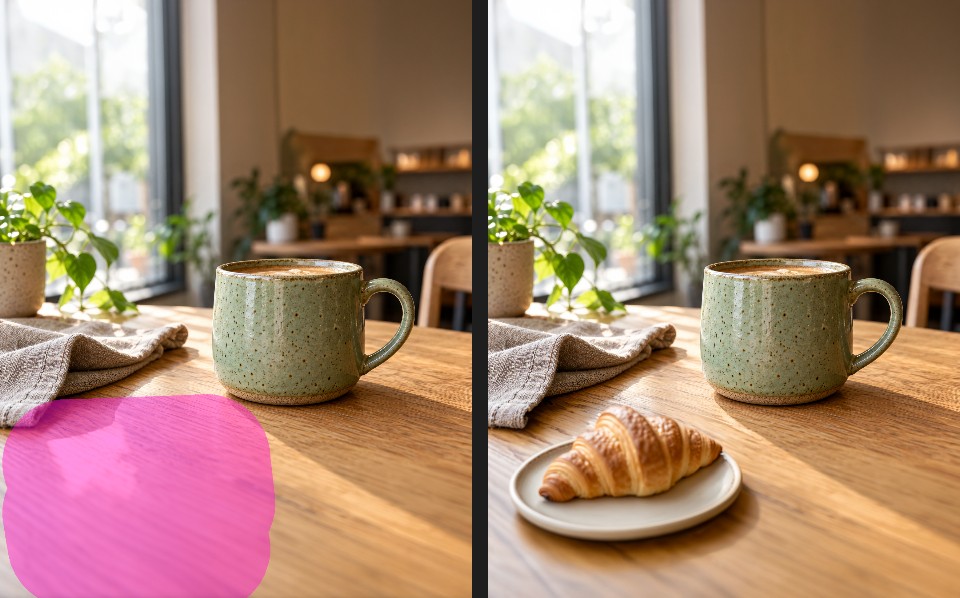
쇼핑몰용 가로 사진을 SNS 세로 피드에 맞추는 일은 상품 사진 작업에서 자주 반복됩니다. AI Assisted에서는 세 단계로 끝났습니다.
| 순서 | 도구 | 한 일 | 실행 버튼 옆 표시 |
|---|---|---|---|
| 1 | Remove | 머그컵 옆 원두 지우기 | 1 |
| 2 | Crop and expand | 1536×1024를 1536×2048로 확장 | 1 |
| 3 | Fill | 빈 테이블에 크루아상 접시 넣기 | 1 |

Crop and expand는 Width와 Height를 숫자로 받기 때문에 플랫폼 규격을 정확히 맞추기 좋습니다. 원본 영역은 그대로 두고 바깥만 생성해서, 상품 자체가 바뀔 걱정이 적습니다. Fill에는 “a croissant on a small ceramic plate”를 넣었고, 빛 방향과 그림자가 기존 사진에 맞춰 들어왔습니다.
결과 크기가 바뀌었을 때
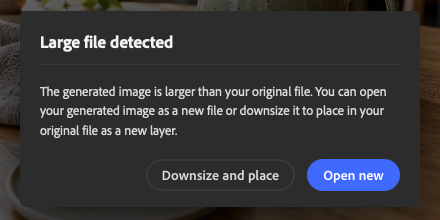
확장처럼 결과가 원본보다 커지면 Pro Editor로 돌아올 때 “Large file detected” 창이 뜹니다. Downsize and place는 원본 크기로 줄여 기존 파일에 새 레이어로 넣고, Open new는 커진 크기 그대로 새 파일을 엽니다. Open new로 연 새 파일에도 결과는 “Layer 1″로 들어오고, “Images edited in the AI Assisted Editor are placed onto a new layer”라는 안내가 함께 표시됩니다.
규격이 바뀌는 작업은 Open new로 받고, 원본 크기 안에서 끝나는 지우기나 채우기는 기존 파일에 레이어로 쌓는 식으로 나누면 파일 관리가 단순해집니다.
모델 선택과 비용 관리
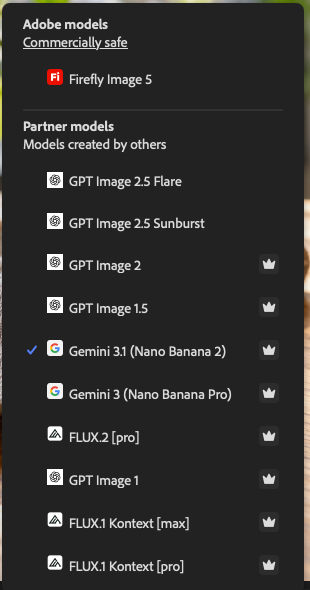
AI Assisted 입력창에서는 어도비 모델과 파트너 모델을 고릅니다. 목록 위쪽 어도비 영역은 상업적 사용을 고려한 표시와 함께 Firefly Image 5 하나만 있고, 아래쪽 파트너 영역에 오픈AI·구글·FLUX 계열 모델이 모여 있습니다. 비율, 2K 같은 해상도, 참고 이미지(최대 6장)도 같은 입력창에서 정합니다.
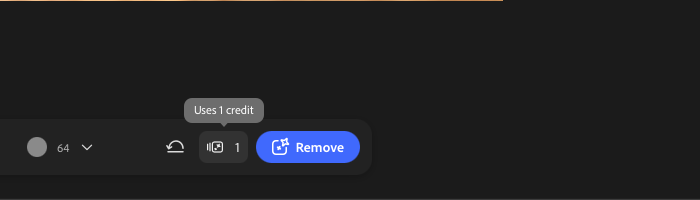
실행 버튼 옆 숫자는 도구별 크레딧 사용량을 보여줍니다. 이번 화면 기준으로 Remove, Crop and expand, Fill은 1, Generative Restyle(beta)은 5에 파트너 모델 표시, Upscale(2배)은 10이었고, Markup은 Gemini 3.1이 기본 모델로 잡혀 있었습니다.
비용은 모델마다 다릅니다. 어도비 모델은 생성 1회에 크레딧 10개를 쓰고, 오픈AI·구글·FLUX 같은 외부 모델은 모두 프리미엄 등급으로 묶여 있습니다(생성 크레딧 FAQ). 반복 작업을 많이 돌린다면 결과를 고르는 단계는 AI Assisted에서 사람이 하고, 크레딧을 쓰지 않는 레이어 작업은 Pro Editor 쪽 스크립트로 넘기는 구성이 비용을 관리하기 좋습니다.
마치며
AI Assisted는 생성형 도구를 쓰기 쉬운 화면에 모았고, Pro Editor는 그 결과를 레이어로 받아 정교하게 다듬습니다. 두 화면이 같은 파일 안에서 이어지기 때문에, 여러 AI 도구를 오가며 결과물을 옮기던 수고가 줄어듭니다.