
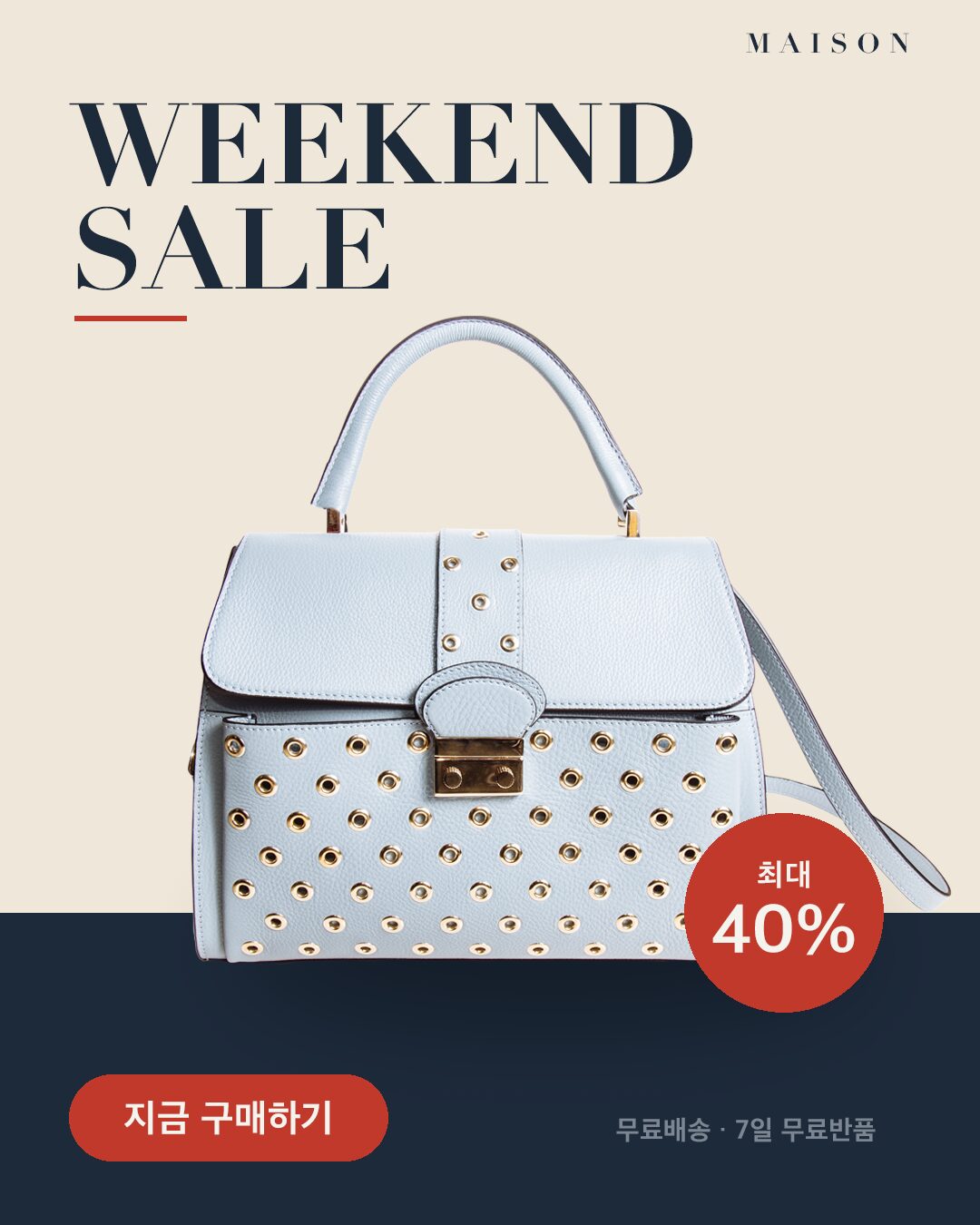
AI로 이미지나 포스터를 만드는 일은 텍스트까지 꽤 정확하게 나올 만큼 발전했습니다. 그래도 실제 상품 광고나 상세페이지는 통제와 수정이 중요해서, 결과를 편집 가능한 형태로 남기고 싶을 때가 있습니다. 이번 글은 클로드 코드로 포토샵을 직접 제어해 상품 누끼를 광고 배너로 자동 합성하고, 결과를 레이어 PSD로 남기는 기초 워크플로우입니다. AI와 포토샵을 엮은 첫 실험 기록이라고 보시면 됩니다.
왜 포토샵에서 마무리하는가
단순히 요소의 위치만 바꾸는 작업이라면 피그마나 캔바가 더 빠를 수 있습니다. 그러나 배치를 넘어 색 보정, 누끼 합성, 레이어 단위 수정까지 들어가면 포토샵 쪽이 유리합니다. 무엇보다 나중에 글자만 교체하거나 일부만 수정할 수 있는 레이어 파일이 남는다는 점이 큽니다. 자동화의 무대를 포토샵으로 잡은 이유가 여기에 있습니다.
자동 정렬이 빗나가는 지점
배경 위에 헤드라인과 제품, 할인 배지를 자동으로 배치하게 했더니 제품이 한쪽으로 쏠렸습니다. 원인은 정렬 기준이었습니다. 스크립트가 잡는 ‘가운데’는 이미지 전체의 가운데인데, 핸드백처럼 끈이 한쪽으로 길게 빠진 제품은 그렇게 맞추면 정작 몸통이 반대쪽으로 밀립니다. 사람은 끈을 무시하고 몸통을 보지만, 코드는 좌표만 봅니다.
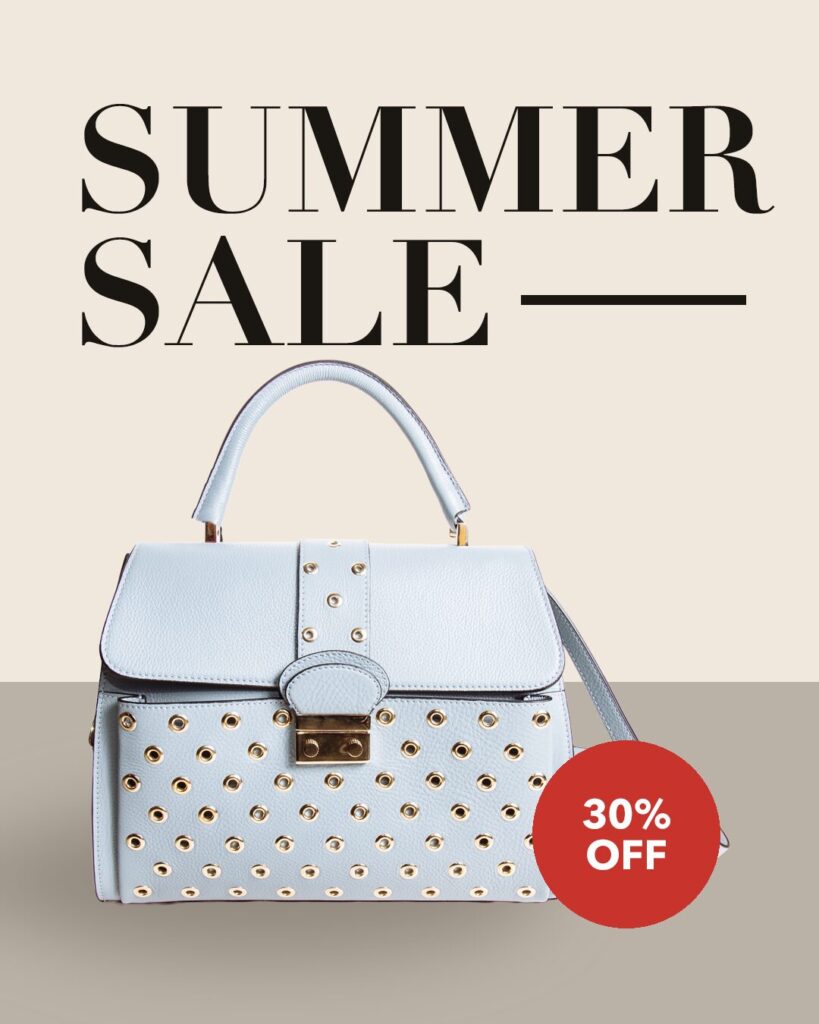
그래서 끈처럼 얇은 부분 대신 실제 픽셀이 몰린 무게중심을 계산해, 그 점이 화면 가운데 오도록 바꿨습니다. 그러자 끈은 자연스럽게 한쪽으로 흐르고 몸통이 가운데로 들어왔습니다.
광고처럼 보이게 만드는 요소들
위치만 잡아서는 광고가 아니라 상품 등록 화면처럼 보입니다. 광고 비주얼이 되려면 몇 가지가 더 필요했습니다.
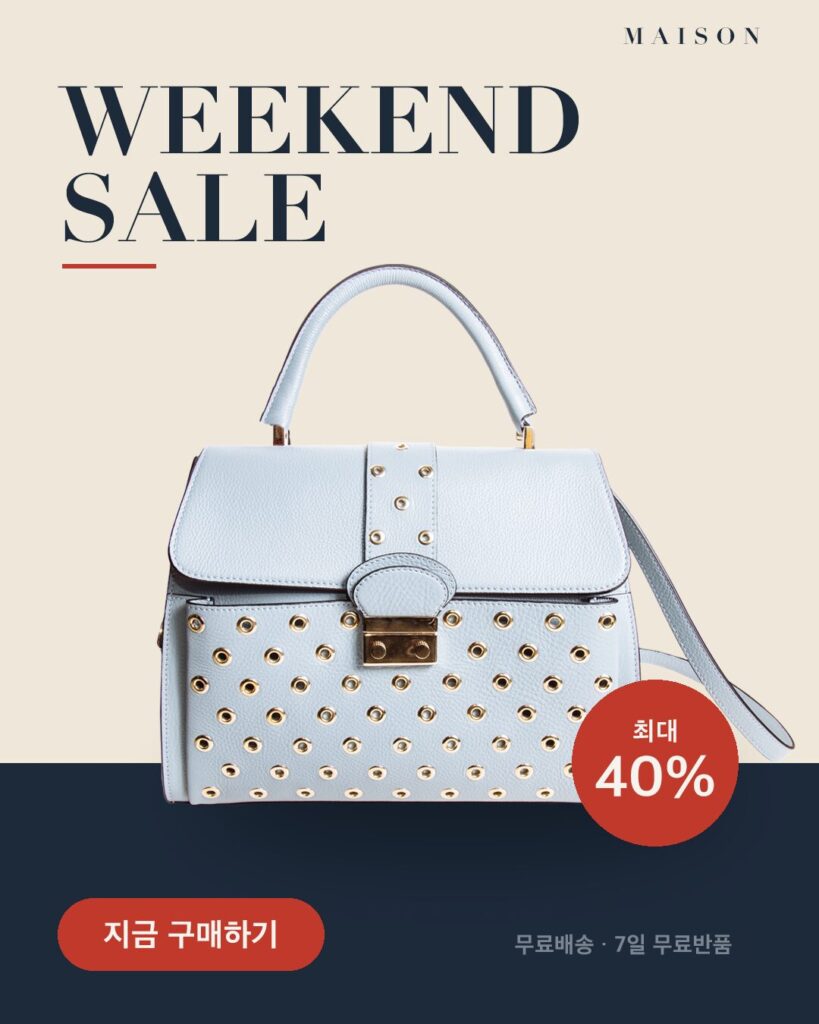
먼저 크기 대비입니다. 헤드라인과 제품이 비슷하게 크면 시선이 갈 곳을 정하지 못합니다. 제품을 키워 주인공으로 두고 글자를 줄였습니다. 세로로 긴 캔버스는 아래쪽에 색 블록을 깔아 위아래를 나누고, 제품이 그 경계에 걸치게 해서 바닥에 선 느낌을 줬습니다. 여기에 헤드라인 옆 가는 선과 원형 할인 배지 같은 장치가 밋밋한 화면에 긴장감을 더합니다.
한 가지 더, 배경색을 제품에 맞춰야 합니다. 흰 제품을 흰색이나 크림색 배경에 올리면 묻혀서 보이지 않습니다. 배경과 대비되는 제품을 고르거나 배경색을 조정하는 것도 디자인의 일부입니다.
사이즈 변형과 비율 문제
포토샵에서 캔버스나 아트보드 크기를 바꾸는 것 자체는 어렵지 않습니다. 문제는 크기만 바뀌고 안의 요소는 그대로라, 글자와 제품을 일일이 다시 배치해야 한다는 점입니다. 피그마의 오토 레이아웃처럼 알아서 재배치되는 기능이 포토샵에는 없기 때문입니다.
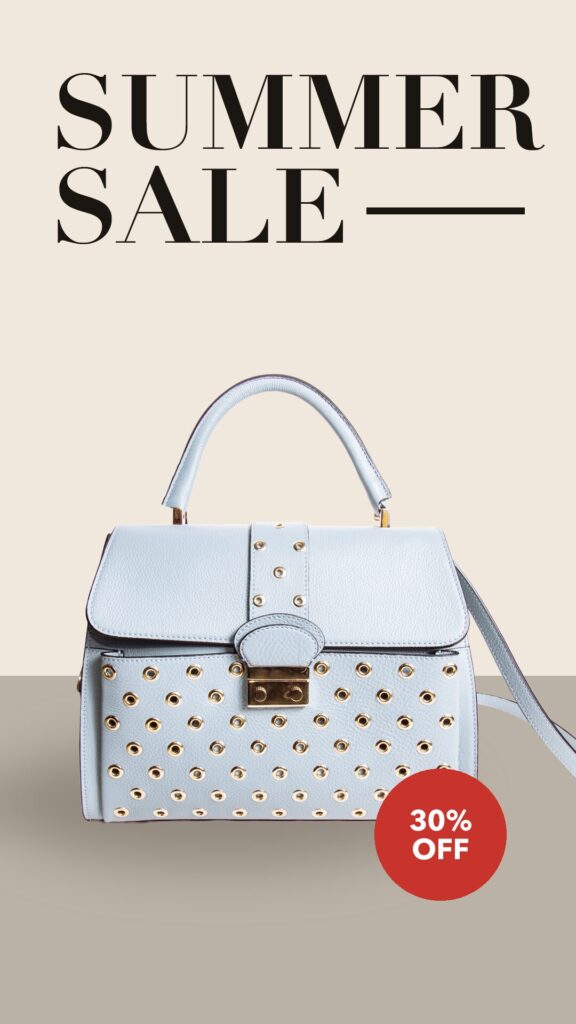
스크립트에서는 이 재배치를 자동화했습니다. 모든 요소를 캔버스 폭에 비례하도록 만들어, 피드용 세로(4:5)든 스토리용 9:16이든 안에서 비율이 유지되게 했습니다. 가로로 긴 제품을 세로 캔버스에 넣으면 위아래가 비기 때문에, 비율에 따라 제품 크기와 배치를 다르게 적용하는 처리도 넣었습니다.
자동화의 한계와 사람의 역할
전부 자동으로 되지는 않습니다. 헤드라인이 길어지면 옆에 붙는 선 길이가 어색해지고, 그림자는 사진에 따라 너무 진하거나 잘 보이지 않습니다. 자동화가 90% 정도를 빠르게 처리하고 나머지는 사람이 다듬는 구조입니다. 이 방식의 진짜 가치도 여기서 나옵니다. 틀을 한 번 잡아두면 사진과 문구, 색만 바꿔 변형을 빠르게 찍어낼 수 있고, 한 상품에서도 변형과 채널별 사이즈를 곱하면 수작업으로는 번거로운 분량인데 그 반복을 스크립트가 처리합니다. 상품이 여러 개라면 상품마다 한 번씩 돌리는 식이고요.
필요한 도구
이 작업은 데스크톱 포토샵 위에서 돌아갑니다. 스크립트 실행도, 수정 가능한 레이어 파일 생성도 포토샵의 몫입니다. 일러스트레이터로 배지를 만들고 프리미어로 영상까지 묶을 계획이라면 개별 앱보다 Creative Cloud 쪽이 효율적입니다.
이 글에는 어필리에이트 링크가 포함되어 있습니다. 링크를 통해 구매하시면 운영에 도움이 됩니다. 추가 비용은 발생하지 않습니다.