
서류 사진 여러 장을 한 파일로 제출해야 하는데, 매번 사진을 따로 보내자니 번거롭죠. 이미지 PDF 변환을 쓰면 휴대폰으로 찍은 사진이나 캡처 이미지를 하나의 PDF로 깔끔하게 합칠 수 있습니다. 프로그램 설치도, 회원가입도 필요 없습니다. 이 글에서는 여러 이미지를 한 PDF로 묶는 방법과, 브라우저에서 바로 쓰는 무료 도구를 정리합니다.
왜 이미지를 PDF로 합칠까?
이미지를 PDF로 바꾸면 좋은 점이 여럿입니다.
- 여러 장을 한 파일로 : 서류·영수증·계약서 사진을 묶어 한 번에 제출
- 순서 고정 : 페이지 순서가 고정돼 상대방이 보기 편함
- 호환성 : PDF는 어떤 기기·프로그램에서도 똑같이 열림
- 인쇄 편의 : 한 파일로 연속 인쇄 가능
특히 관공서·회사 제출 서류는 “PDF 한 개로 모아서 보내라”는 경우가 많아, 사진을 PDF로 합치는 작업이 자주 필요합니다.
이미지를 PDF로 변환하는 법 (브라우저에서 4단계)
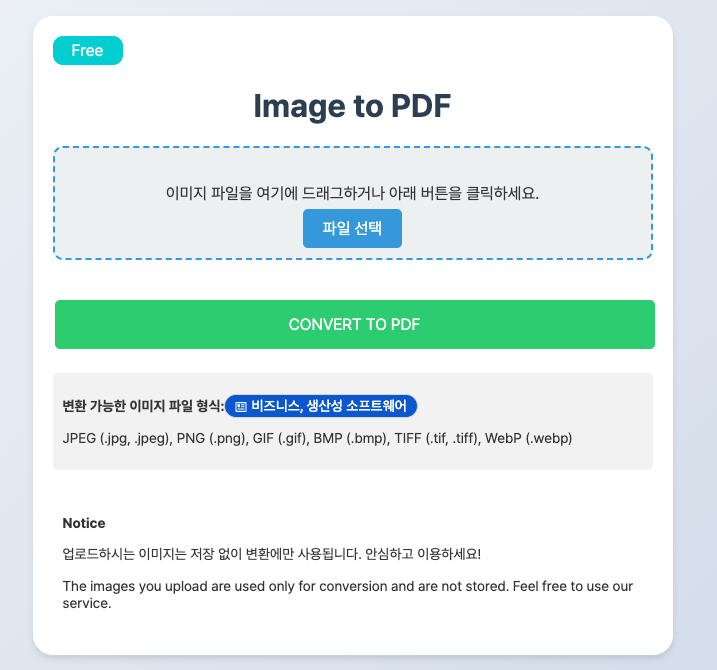
도구 페이지에서 바로 처리됩니다. 설치할 게 없습니다.
- 이미지를 드래그하거나 선택해 올립니다. JPG·PNG 등 여러 장을 한 번에 추가할 수 있습니다.
- 사진이 옆으로 누워 있으면 회전 버튼으로 똑바로 맞춥니다.
- 필요 없는 이미지는 삭제해 원하는 것만 남깁니다.
- PDF 변환·다운로드를 누르면 모든 이미지가 한 PDF로 저장됩니다.
이미지는 인터넷에 올라가지 않고 내 브라우저 안에서만 PDF로 만들어지므로, 신분증·계약서 같은 민감한 서류도 안심하고 변환할 수 있습니다.
사진이 누워서 나올 때 (회전 기능)
휴대폰으로 찍은 사진은 화면에선 똑바로 보여도, 파일 안에는 방향 정보(Orientation) 가 따로 들어 있어 PDF로 합치면 옆으로 눕는 경우가 있습니다. 이 도구는 사진의 방향 정보를 읽어 자동으로 바로 세워 주고, 그래도 틀어진 사진은 회전 버튼으로 직접 90도씩 돌려 맞출 수 있습니다. 제출 전에 미리보기에서 방향만 확인하면 됩니다.
이미지 PDF 변환 도구 바로가기
여러 사진을 끌어다 놓고, 순서와 방향만 맞춘 뒤 변환 버튼을 누르면 끝입니다. 설치·가입 없이 무료로, 파일도 안전하게 처리됩니다.
자주 묻는 질문
Q. 여러 장의 사진을 하나의 PDF로 합칠 수 있나요?
네. 이미지를 여러 개 올리면 한 PDF 파일에 페이지 순서대로 담깁니다.
Q. 사진이 옆으로 누워서 나옵니다. 어떻게 하나요?
도구가 사진의 방향 정보를 읽어 자동으로 바로 세웁니다. 그래도 틀어졌다면 회전 버튼으로 직접 돌려 맞추면 됩니다.
Q. 변환할 때 사진이 인터넷에 올라가나요?
아니요. 모든 변환은 내 브라우저 안에서만 이뤄지고 서버로 전송되지 않아, 민감한 서류도 안전합니다.
참고: PDF 형식의 공식 표준은 PDF 협회(PDF Association)에서 확인할 수 있습니다. 인터넷에서 받은 WebP 이미지를 먼저 바꿔야 한다면 WebP 변환 도구도 함께 써보세요.