
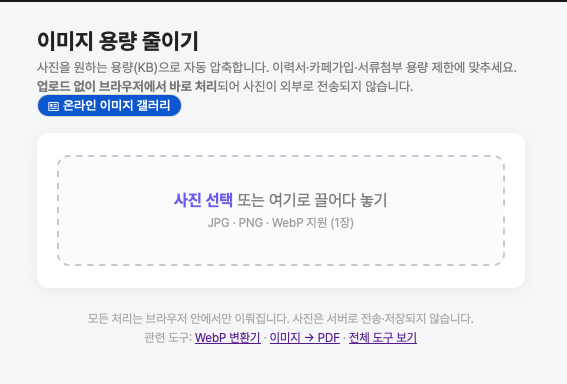
이력서 사진은 100KB 이하, 카페 가입 인증샷은 300KB 이하, 관공서 서류 첨부는 1MB 이하 — 막상 올리려고 하면 “파일이 너무 큽니다”라는 빨간 글씨에 가로막히는 경험, 누구나 한 번쯤 있습니다. 이럴 때 필요한 게 바로 이미지 용량 줄이기 도구입니다. storyblock의 이미지 용량 줄이기 도구는 사진을 끌어다 놓고 원하는 용량(KB)만 고르면, 알아서 품질을 조절해 그 용량 이하로 압축해 줍니다. 설치도 회원가입도 필요 없고, 사진이 외부로 전송되지도 않습니다.
왜 이미지 용량을 줄여야 할까?
사진 한 장의 용량은 생각보다 큽니다. 요즘 스마트폰으로 찍은 사진은 한 장에 3~8MB가 흔하고, 고화질 모드에서는 10MB를 넘기기도 합니다. 그런데 우리가 사진을 올려야 하는 곳들은 대부분 용량 제한이 걸려 있습니다.
- 이력서·증명사진: 채용 사이트는 보통 100KB~300KB 제한
- 온라인 카페·커뮤니티 인증: 글자당 첨부 용량 제한(예: 사진 한 장 1MB)
- 관공서·은행 서류 제출: 민원24, 정부24 등은 첨부 파일 용량 제한이 빡빡함
- 이메일 첨부: 여러 장을 보내면 메일 용량 한도를 금방 초과
- 블로그·홈페이지: 용량이 큰 이미지는 페이지 로딩을 느리게 만들어 검색 순위에도 불리
이처럼 이미지 용량 줄이기는 단순히 “용량을 작게”가 목적이 아니라, 정해진 제한 안에 사진을 맞추는 일입니다. 그래서 “품질 몇 %로 줄일까”보다 “몇 KB 이하로 맞춰줘”가 훨씬 실용적인 접근입니다.
목표 용량을 정하면 알아서 맞춰줍니다
대부분의 이미지 압축 도구는 품질 슬라이더만 제공합니다. 사용자가 직접 품질을 50%, 60%로 바꿔보며 결과 용량이 목표에 맞을 때까지 반복해야 하죠. storyblock의 이미지 용량 줄이기 도구는 이 과정을 자동화했습니다.
| 방식 | 일반 압축 도구 | storyblock 이미지 용량 줄이기 |
|---|---|---|
| 입력 | 품질 % | 목표 용량(KB) |
| 맞추는 방법 | 사용자가 직접 반복 | 자동 이진탐색으로 품질 조절 |
| 목표 미달 시 | 더 못 줄임 | 가로 크기까지 자동 축소해 맞춤 |
| 결과 확인 | 압축 후 용량만 | 원본 대비 감소율·미리보기 |
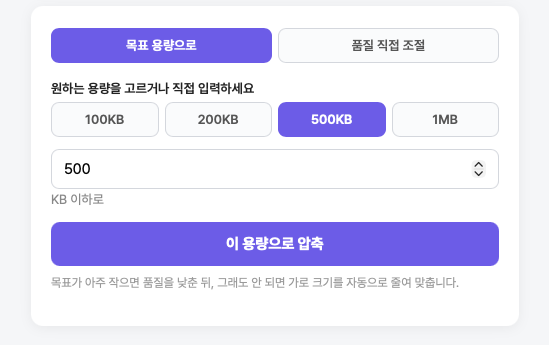
목표 용량을 100KB로 정하면, 도구가 품질을 0.05부터 0.95까지 이진탐색으로 빠르게 조절하며 “100KB 이하이면서 가장 화질 좋은 지점”을 찾아냅니다. 만약 품질만 낮춰서는 100KB가 안 되는 큰 사진이라면, 가로 크기를 단계적으로 줄여가며 목표에 맞춥니다. 사용자는 버튼 한 번만 누르면 됩니다.
여기서 쓰이는 JPG는 사람 눈이 잘 구분하지 못하는 색·밝기 정보를 솎아내 용량을 줄이는 손실 압축 방식입니다. 품질을 조금 낮춰도 화면에서 차이를 느끼기 어려운 반면 용량은 크게 줄어듭니다.
이미지 용량 줄이기 사용법 (10초)
- 도구 페이지에서 사진을 끌어다 놓거나 선택합니다. (JPG·PNG·WebP 지원)
- 원하는 목표 용량을 고릅니다. [100KB] [200KB] [500KB] [1MB] 빠른 버튼이 있고, 직접 숫자를 입력해도 됩니다.
- 이 용량으로 압축 버튼을 누릅니다.
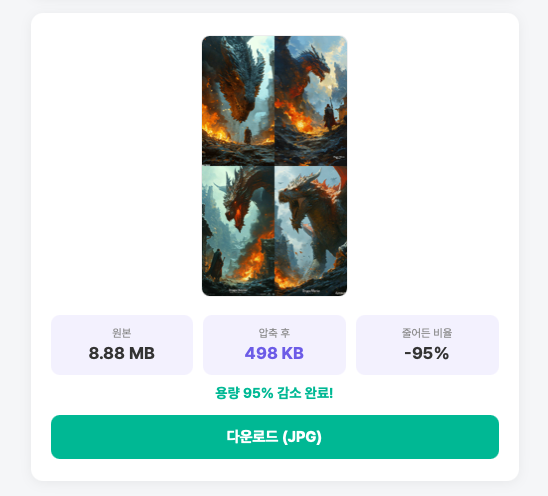
- 원본 대비 얼마나 줄었는지 확인하고, 다운로드 버튼으로 받습니다.
품질을 직접 조절하고 싶다면 상단의 품질 직접 조절 탭으로 넘어가, 슬라이더로 품질(%)과 가로 크기(%)를 손수 정할 수도 있습니다. 하지만 대부분은 목표 용량 버튼 하나면 충분합니다.
자주 쓰는 용량, 이렇게 맞추세요
상황별로 어느 정도 용량이 적당한지 헷갈릴 때 참고하세요.
| 용도 | 권장 목표 용량 |
|---|---|
| 이력서·증명사진 | 100KB |
| 카페·커뮤니티 인증샷 | 200~300KB |
| 블로그 본문 사진 | 200~500KB |
| 이메일 첨부(여러 장) | 한 장당 300KB |
| 관공서·은행 서류 | 제한 표시대로(보통 1MB 이하) |
목표를 너무 작게(예: 사진을 10KB로) 잡으면 화질이 크게 떨어지거나 목표까지 줄지 못할 수 있습니다. 이럴 때 도구는 “가능한 가장 작은 용량으로 줄였다”고 안내하니, 목표를 조금 키워서 다시 시도하면 됩니다.
사진이 외부로 새지 않습니다 : 안전한 처리
이미지 용량 줄이기 도구를 쓸 때 가장 걱정되는 건 “내 사진이 어디 서버에 올라가는 거 아닐까”입니다. 이 도구는 그 점에서 안전합니다.
- 모든 압축은 여러분의 브라우저 안에서만 이뤄집니다. 사진이 서버로 전송·저장되지 않습니다.
- 그래서 이력서 증명사진, 신분증 사본 같은 민감한 사진도 안심하고 올릴 수 있습니다.
- 압축이 끝난 결과물은 한 번 더 검사해, 깨지지 않은 정상 이미지인지 확인한 뒤 보여줍니다.
- 외부 라이브러리 없이 브라우저의 기본 기능(canvas)만 사용하므로 가볍고 빠릅니다.
알아두면 좋은 점
- 출력은 JPG로 통일됩니다. JPG가 용량을 가장 효율적으로 줄이기 때문입니다. 투명한 배경의 PNG를 넣으면 흰 배경으로 채워져 저장됩니다.
- 이미 충분히 작은 사진은 더 줄지 않을 수 있습니다. 이럴 때는 원본을 그대로 쓰셔도 됩니다.
- 사진의 가로세로 비율은 유지됩니다. 크기를 줄여도 찌그러지지 않습니다.
함께 쓰면 좋은 도구
- 사진을 PDF로 묶어 제출해야 한다면 이미지 → PDF 변환기를 함께 쓰세요.
- WebP 파일을 JPG·PNG로 바꿔야 한다면 WebP 변환기가 있습니다.
- 그 밖의 무료 도구는 전체 도구 모음에서 확인할 수 있습니다.
자주 묻는 질문 (FAQ)
Q. 이미지 용량 줄이기를 하면 화질이 많이 떨어지나요?
목표 용량을 너무 작게 잡지 않는 한, 눈에 잘 띄지 않는 선에서 품질이 조절됩니다. 도구가 “목표 이하이면서 가장 화질이 좋은 지점”을 자동으로 찾기 때문입니다. 이력서 사진을 100KB로 줄여도 대부분 충분히 선명합니다.
Q. 여러 장을 한 번에 줄일 수 있나요?
현재 도구는 한 번에 한 장씩 처리합니다. 여러 장을 줄여야 한다면 한 장씩 반복하면 됩니다. 여러 이미지를 하나의 PDF로 묶어야 한다면 이미지 → PDF 변환기를 이용하세요.
Q. 사진이 서버로 올라가나요?
아니요. 모든 압축은 브라우저 안에서만 이뤄지며 사진은 외부로 전송되지 않습니다. 인터넷이 잠깐 끊겨도 압축은 동작합니다.
Q. PNG나 GIF도 줄일 수 있나요?
JPG·PNG·WebP 이미지를 넣을 수 있고, 결과는 용량 효율이 좋은 JPG로 저장됩니다. 투명 배경은 흰색으로 채워집니다. GIF 애니메이션은 첫 프레임만 처리됩니다.
Q. 목표 용량보다 더 작게 나오던데요?
“목표 이하”를 보장하는 방식이라, 정확히 목표값이 아니라 목표보다 조금 작은 최적 지점으로 맞춰집니다. 제한을 넘지 않는 게 핵심이니 안심하세요.
지금 바로 사진을 줄여 보세요 → 이미지 용량 줄이기 도구 바로가기