
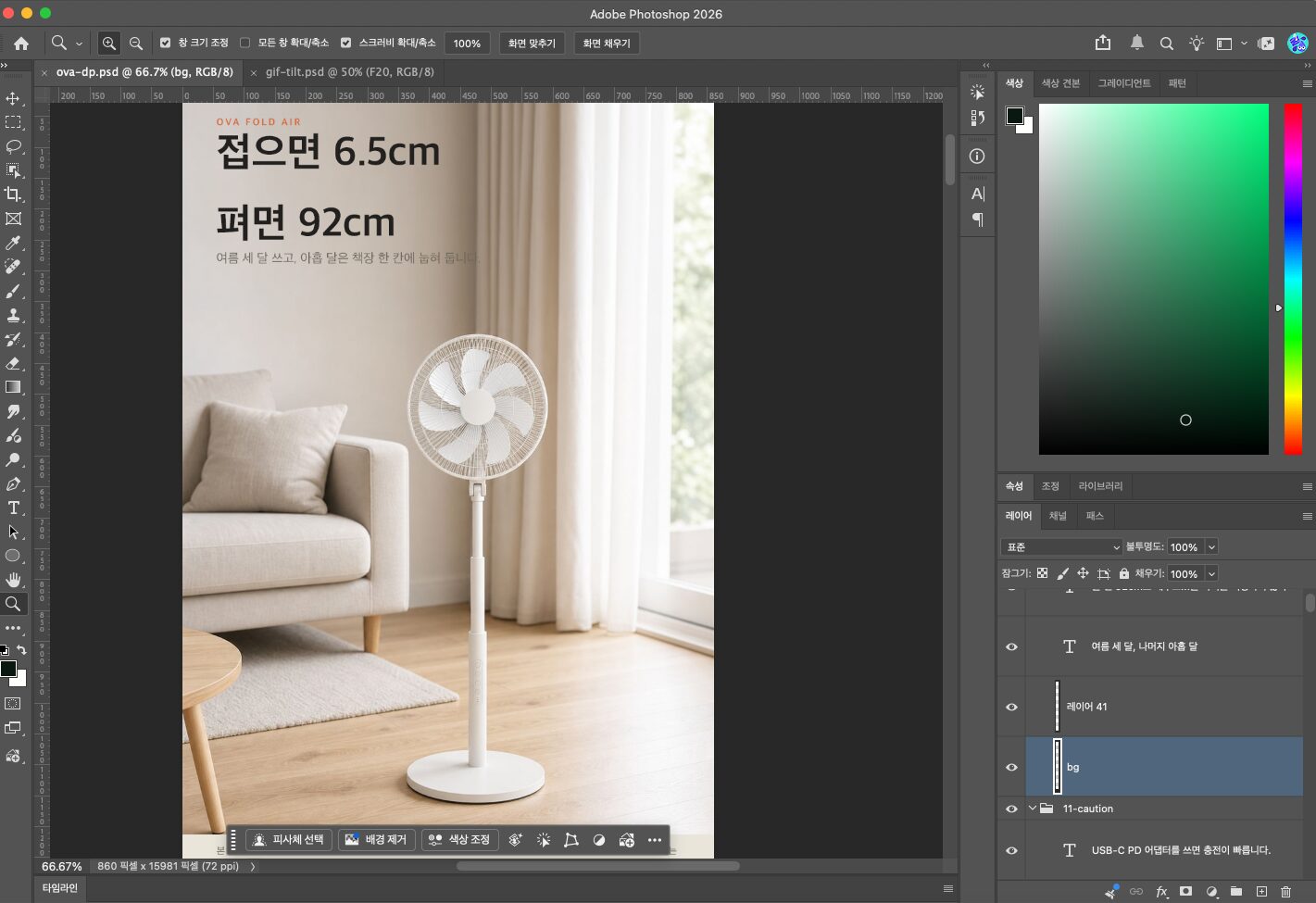
이미지에서 영상을 만드는 도구는 프롬프트 한 줄로도 결과물을 만들 수 있습니다. 다만 상세페이지에 넣을 제품 장면은 간단하지는 않은데요. 예를 들어 오늘 보여드릴 써큘레이터 제품의 경우는 “선풍기가 돌아간다”는 날개, 헤드, 목 중 무엇이 움직이는지를 지정하지 않기 때문입니다.
접이식 선풍기 상세페이지에 들어갈 세 구간을 만들면서 프롬프트에 꼭 들어가야 할 것을 다섯 가지로 추렸습니다. 도구는 Higgsfield의 Seedance 2.0을 썼고, 세 구간 모두 촬영 없이 제품 사진 한 장씩만 입력했습니다. 실제로 넣은 프롬프트는 아래에 그대로 옮겼습니다.
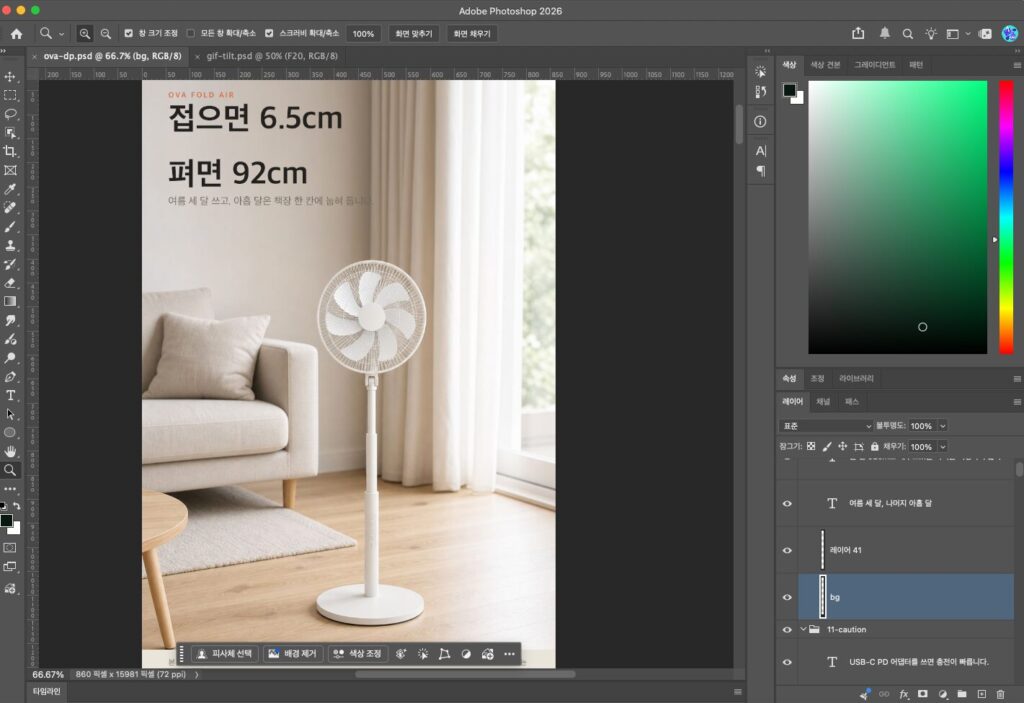
또한 상세페이지는 지난번처럼 클로드코드를 이용해서 포토샵으로 제작했습니다.
이 글에는 제휴 링크가 포함되어 있으며, 제휴활동을 통해 소정의 수수료를 지급받을 수 있습니다.
구매자에게 추가 비용은 발생하지 않습니다.
OVA Fold Air는 실험용 가상 브랜드이며 실제 판매 제품이 아닙니다.
유사한 실제 제품 보기
제휴 링크가 포함되어 있으며 링크를 통해 구매하시면,
소정의 수수료를 지급 받습니다. 구매가엔 영향을 미치지 않습니다.
1. 움직일 부품과 방향
제품 전체가 아니라 부품 단위로 씁니다. 부품 이름, 동작, 방향, 범위 순입니다.
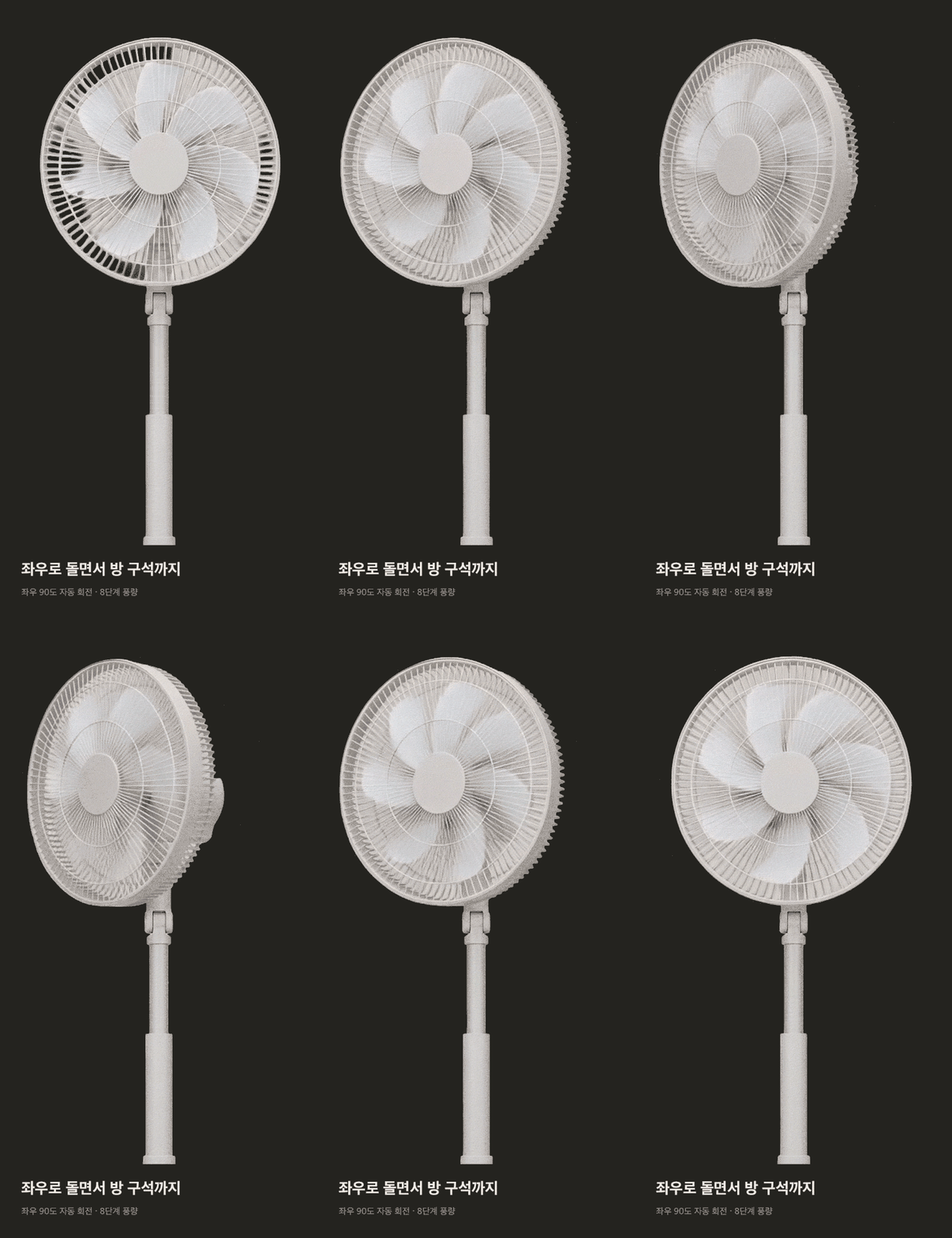
- 좌우 회전: 날개는 계속 회전. 목은 정면에서 옆면이 보일 때까지 돌았다가 반대 방향으로
- 날개 클로즈업: 날개만 고속 회전
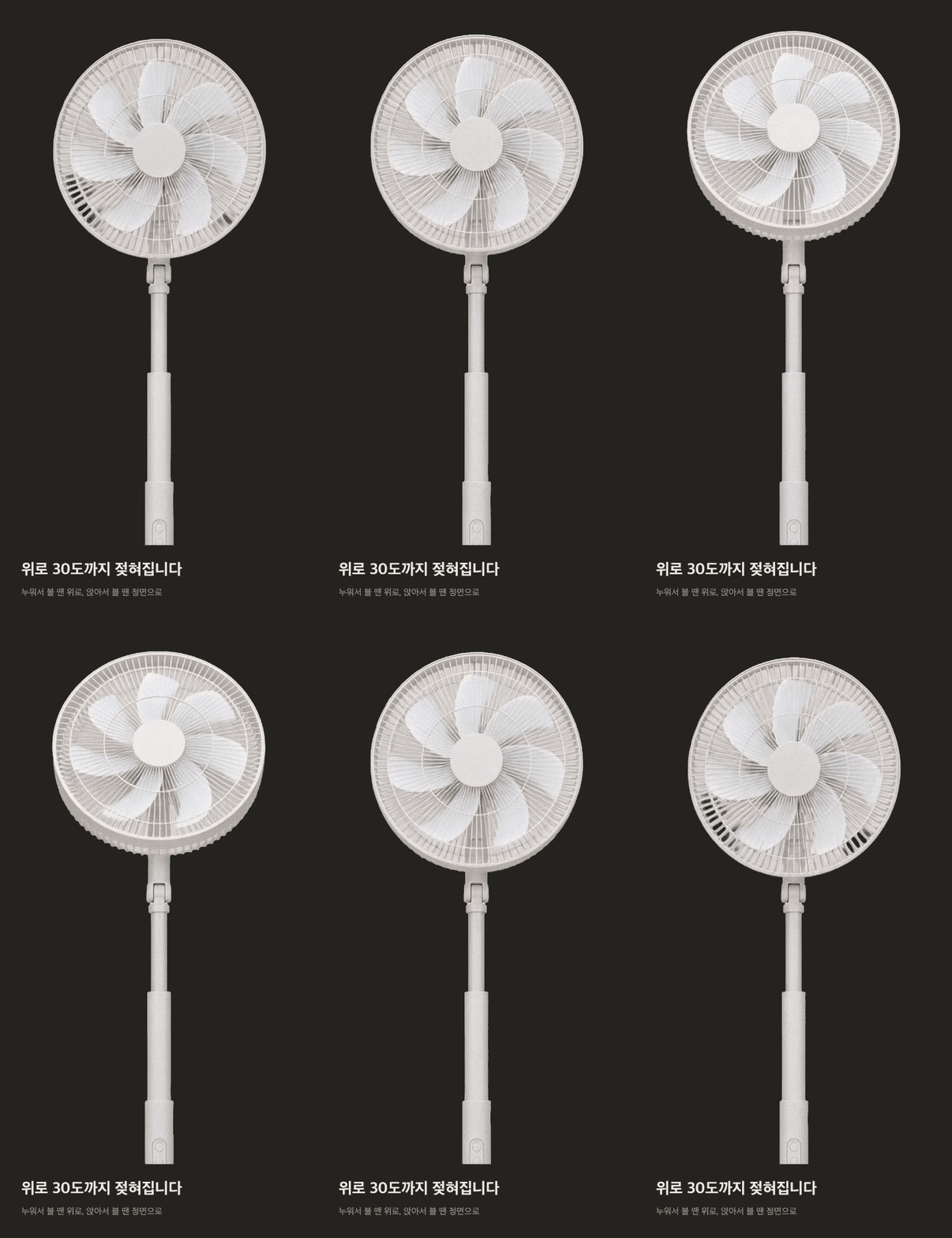
- 상하 각도: 목 관절 기준으로 헤드만 위로 젖혀졌다가 내려옴
좌우 회전 구간에 실제로 넣은 문장입니다.
Product demo of a white standing fan, switched on. The seven blades spin fast the whole time, clearly rotating in every frame. At the same time the head oscillates horizontally at the neck: it turns smoothly to the left until the side of the head faces the camera, then sweeps all the way back to the right until the other side faces the camera, then returns.
날개와 목을 각각 적었습니다. “돌아간다”가 아니라 어디까지 돌아서 어떻게 돌아오는지를 문장으로 씁니다.
2. 고정할 부품
움직이지 않아야 할 부품을 별도로 지정합니다. 고정 항목이 빠지면 지시하지 않은 부품까지 함께 움직입니다.
- 좌우 회전: 폴과 베이스 고정
- 날개 클로즈업: 앞쪽 가드와 목 고정
- 상하 각도: 폴과 베이스는 수직 유지
상하 각도 구간의 문장입니다.
The fan head tilts smoothly upward at the neck joint until it points about 20 degrees toward the ceiling, holds, then tilts back down through level. Only the head pivots at the neck joint. The telescopic pole and the flat round base stay perfectly vertical and completely still the whole time. The blades do not spin.
“헤드가 움직인다”까지만 쓰면 폴도 기울어집니다. 움직일 것과 움직이지 않을 것을 한 묶음으로 적습니다. 날개를 돌리지 않겠다는 것도 적어야 합니다.
3. 카메라 상태
제품 동작과 별개 항목입니다. 팬, 틸트, 줌, 드리프트 없이 삼각대 고정이라고 명시합니다.
The camera is absolutely locked: no pan, no tilt, no zoom, no handheld drift, no parallax.
카메라 조건이 없으면 촬영 시점이 이동해 프레임마다 제품 크기가 달라집니다. GIF로 이으면 화면이 확대와 축소를 반복하는 것처럼 보입니다.
4. 화면 비율
상세페이지에서 확보한 자리와 같은 비율로 요청합니다. 세로 자리에 가로 영상을 잘라 넣으면 제품이 작아지고 해상도가 손실됩니다.
5. 배경 유지
원본 이미지의 배경 톤을 유지하라는 조건을 넣습니다. 밝은 스튜디오 배경이 중간 회색으로 바뀌어 나오는 사례가 있습니다.
The pale warm-grey studio background and soft even lighting stay exactly as in the reference image, unchanged in brightness and colour. Product shape, colour and proportions stay exactly as in the reference. No logos, no text, no people, no hands.
로고나 문자가 생기는 것도 여기서 막습니다. 없던 브랜드 마크가 제품에 찍혀 나오면 그 구간은 사용할 수 없습니다.
가끔 ai로 제품 이미지나 영상을 생성하면 원하지 않는 로고 같은 것이 삽입되어 있는 경우가 있으니 주의해야합니다.
결과 검수 기준
재생 화면이 아니라 정지 프레임을 나란히 놓고 확인합니다. 기준은 세 가지입니다.
- 프롬프트에 적은 부품이 실제로 움직이는가
- 제품 형태와 색이 프레임마다 유지되는가
- 배경 톤이 원본과 이어지는가
날개 회전을 요청했는데 목만 움직이거나, 거듭 말씀드리지만 진행 중에 없던 문자와 로고가 생기면 사용하지 말아야합니다. 토큰이 아깝다고 그냥 쓰면 오히려 문제가 생길 수 있으니까요. 배경색과 제품 위치는 후속 편집으로 맞추므로 생성 단계에서는 형태와 동작만 확인합니다.
사용 구간 선별
전체 프레임을 쓰고 싶지만 ai 영상이 전구간 모두 만족스럽지 않을 때가 있습니다. 각도가 자연스러운 범위를 고르고, 외형이 무너지거나 동작이 과해지는 지점 앞에서 잘라서 사용해야합니다.
제 경우도 상하 각도 장면은 20도를 요청했으나 결과는 훨씬 크게 젖혀졌습니다. 정면에서 헤드가 올라가는 구간 중 30도까지만 쓰고, 뒤에 역순 프레임을 붙여 왕복 동작으로 만들었습니다.
날개처럼 계속 도는 동작은 시작과 끝 모양이 맞물리는 지점을 찾아 사용하도록 합니다. 경계가 어긋나면 루프가 처음으로 돌아갈 때 움직임이 튑니다.
포토샵으로 넘기기 전
선별한 프레임은 포토샵에서 레이어와 타임라인을 거쳐 GIF가 됩니다. 넘기기 전 확정할 값은 시작 프레임, 끝 프레임, 화면 비율입니다.
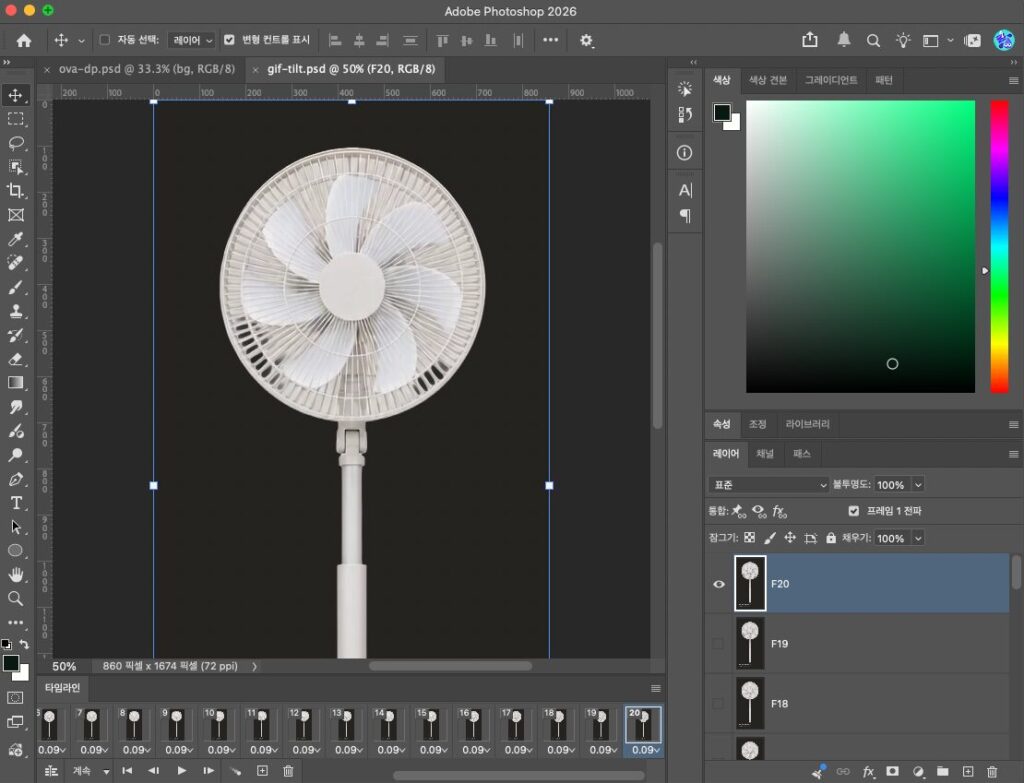
프레임 간 제품 위치 편차와 배경색은 포토샵 단계에서 정리합니다. 고정 배경 위에 프레임별 제품을 같은 좌표로 배치하고, 배경색은 상세페이지 톤에 맞춥니다.
마치며
이 작업은 AI를 이용해서 포토샵으로 상세페이지를 만들었을 때 그중 상세페이지 내용 일부를 움직이는 이미지로 넣고자 할 때 입니다. 따라서 상세페이지는 이전 글을 참고해주시면 좋을 것같습니다. 이번에도 상세페이지를 온전히 만들었지만 과정은 크게 다를 바가 없고 gif를 만들기 위해서 영상을 먼저 만들고 포토샵에서 gif 작업을 한 부분만 공유를 드렸습니다.
아래는 이번에 작업한 상세페이지의 일부입니다.
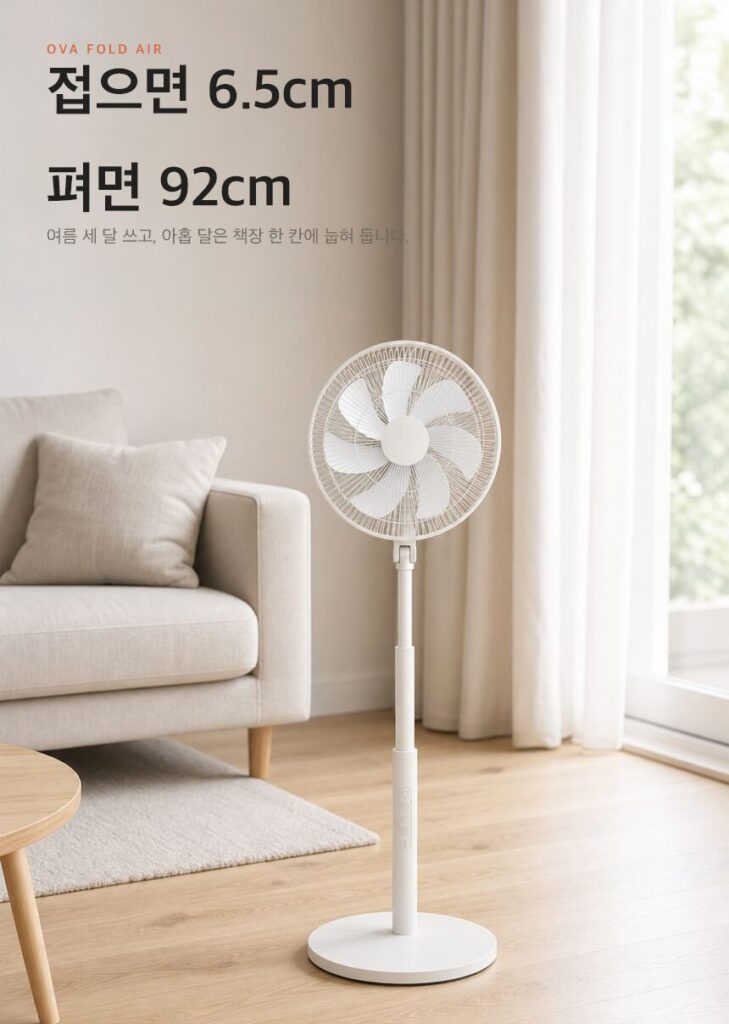
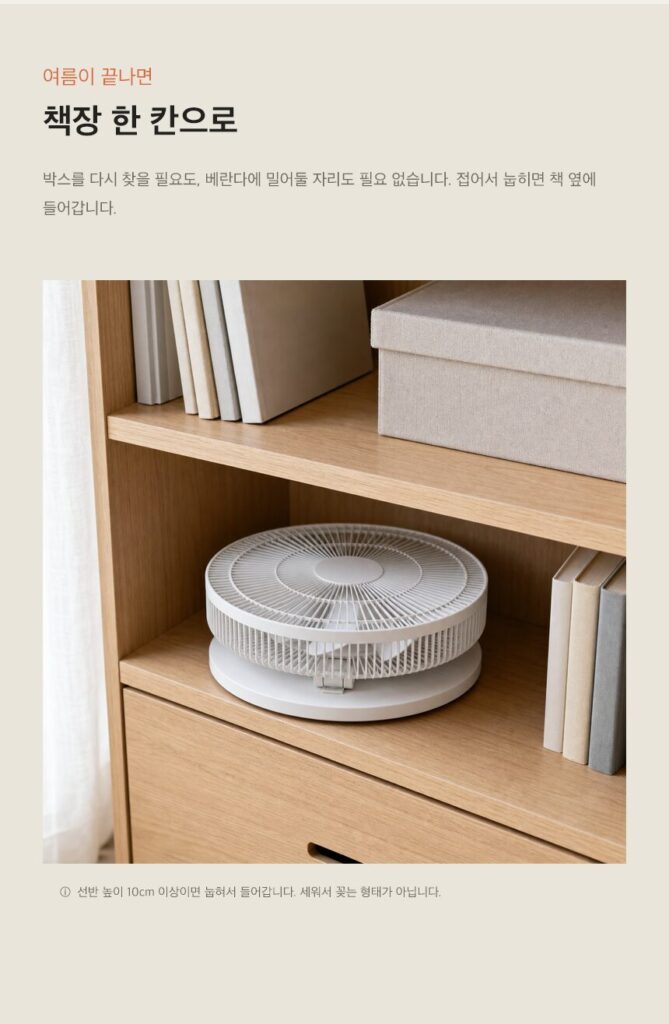
기준을 구체적으로 적을수록 생성 단계에서 걸려내야하는 작업이 줄어듭니다. 다만 위에서와 같이 각도가 과한 결과를 버릴지 필요한 구간만 골라 쓸지 같은 판단해야할 경우도 생기고 프롬프트를 구체적으로 했다고 해서 완벽한 결과가 나온다는 보장은 없습니다. 경우에 따라 결과물을 깎아나가야하는 과정이 필요한 거죠. 다만 스킬이나 하네스 같은 문서로 미리 항목들을 정해두면 좀 더 수월하고, 생산성 있게 작업할 수 있습니다.
소재까지는 생성형 이미지, 영상으로 제작하고 나머지는 직접 상세페이지를 만들거나 저처럼 ai를 활용해 상세페이지를 구현하고 최종 상태로 마감하는 일은 포토샵 쪽서 하도록 해도 됩니다. 여전히 포토샵으로 하는 것이 좋은 이유는 템플릿화된 결과물은 열어서 수정할 수 있는 원본이 되어 주기 때문입니다.
▶ 어도비 크리에이티브 클라우드 플랜 비교하고 시작하기
본문에 등장하는 OVA Fold Air는 제작 과정을 설명하기 위한 가상 브랜드이며 실제 판매되는 제품이 아닙니다. 기재된 스펙과 수치는 모두 가상의 예시이고, 특정 브랜드나 제품과 관련이 없습니다.